检查摄像头配置
$ vcgencmd get_camerasupported = 0 说明没有开启摄像头
- 修改树莓派配置,开启摄像头模块
$ sudo raspi-config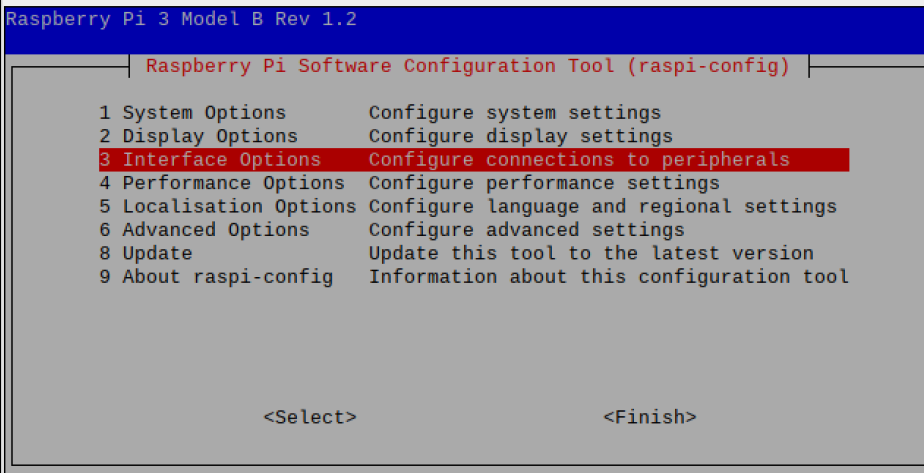
选择 Interfacing Options , 选择 Camera
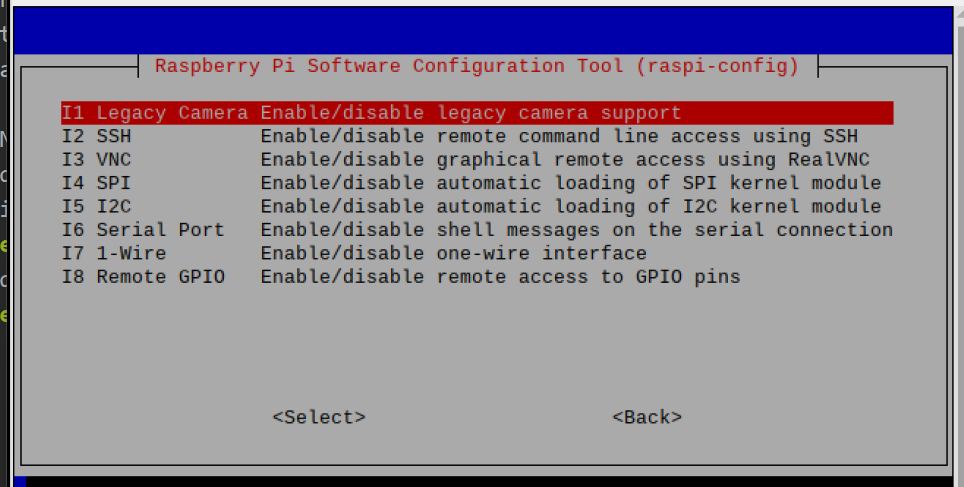
选择 Yes ,同意开启
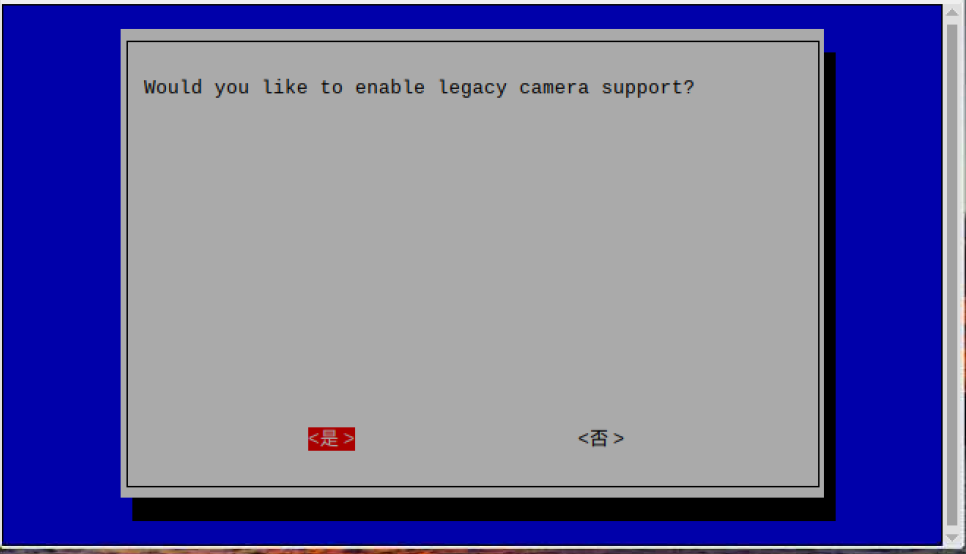
再次检查
$ vcgencmd get_camera
supported = 1 detected = 0
detected = 0 表明没有接入摄像头设备,看下设备是否插反了
supported = 1 detected = 1 # detected=1 表示识别到1个摄像头- 测试拍照功能
$ raspistill -o test.jpgmotion
1.安装 motion
$ sudo apt-get install motion
复制代码
2.配置 motion.conf
$ sudo vi /etc/motion/motion.conf
############## 参数说明 ##################
target_dir /var/lib/motion # 图片/视频文件存储的位置
webcontrol_localhost on # 将on改成off,允许非本机访问http控制台
stream_localhost on # 将on改成off,允许通过网页查看摄像头
deamon off # 改成on,允许后台启动
width # 设置分辨率 宽
height # 设置分辨率 高
locate_motion_mode on # 设置探测到图像中有运动时,把运动区域用矩形框起来
ffmpeg_video_codec mkv #  设定视频的编码器
snapshot_interval 1 # 设定自动采集图片的周期,当有运动被检测到时,采集频率会自动变高
复制代码- 运行 motion
$ sudo motion
复制代码
现在我们的摄像头已经变成了一台网络摄像头。在浏览器下访问 http://ip:8081 即可看到摄像头当前拍摄的画面。